Notionでブログ記事管理する方法|初心者向けに管理表の作り方を解説

Notionでブログ記事を管理すると作業が進めやすくなる

ブログ記事のネタが増えてきたけど、どれを書けばいいかわからなくなってきた……

下書きとかリライト予定も増えると、頭の中だけで管理するのは大変だよね。

Notionで記事管理表を作ると、次にやることが見えやすくなるよ。
ブログ記事が増えてくると、記事ネタ・下書き中の記事・公開済みの記事・リライト予定の記事がごちゃごちゃしやすくなります。
最初は数記事だけなので頭の中でも管理できます。
でも、記事数が増えてくると、
- 次に何の記事を書くか
- どの記事が下書き中か
- どの記事に内部リンクを入れるか
- どの記事をリライトするか
がわかりにくくなってきます。
ChatGPTやClaudeを使えば、記事作成はかなりラクになります。
ただし、記事作成がラクになっても、記事管理ができていないとブログ作業は続けにくくなります。
そこで便利なのがNotionです。
Notionを使うと、記事ネタや作業状況を一覧で見える化できます。
この記事では、ブログ初心者向けに、Notionでブログ記事管理表を作る方法をわかりやすく紹介します。
この記事でわかること
- Notionでブログ記事を管理するメリット
- ブログ初心者が記事管理でつまずきやすいこと
- Notion管理表に入れたい項目
- 記事ステータスの作り方
- AI記事作成とNotion管理を組み合わせる方法
- 初心者向けのシンプルな管理方法
ブログ初心者が記事管理でつまずきやすいこと
ブログ初心者のうちは、記事を書くことだけで精一杯になりやすいです。
私も最初は、まず1記事を書くことに集中していました。
でも、少しずつ記事が増えてくると、こんな悩みが出てきます。
- 記事ネタをメモした場所がバラバラになる
- どの記事が下書き中かわからなくなる
- 公開した記事を見直すタイミングがわからない
- 内部リンクをどの記事に入れればいいかわからない
- AIで記事を作っても管理が追いつかない
- やることが多くて次の作業がわからなくなる
特に困るのが、内部リンクとリライトです。
ブログは、記事を書いて終わりではありません。
公開した記事同士をつないだり、古い記事を見直したりすることで、少しずつ育てていく必要があります。
でも、どの記事に何を入れるかを管理していないと、内部リンクやリライトの機会を逃しやすくなります。
だからこそ、「書くこと」と「管理すること」は、別々に考えた方がうまくいきます。
Notionで記事管理表を作っておくと、今どの記事がどんな状態なのかが見えやすくなります。
Notionでブログ記事管理すると便利な項目
Notionでブログ記事を管理するときは、まず必要な項目を決めておきます。
最初から細かく作り込みすぎる必要はありません。
初心者なら、まずは次の項目があれば十分です。
- 記事タイトル
- カテゴリ
- キーワード
- ステータス
- 作成予定日
- 公開日
- リライト予定
- 内部リンク候補
- 収益導線
- メモ
それぞれ簡単に説明します。
記事タイトル
書く予定の記事名を入れます。
まだ仮タイトルでもOKです。
「AIでブログ記事を書く流れ」「Notionでブログ記事管理する方法」など、記事ネタを思いついたらNotionに入れておきます。
カテゴリ
記事のジャンルを分ける項目です。
たとえば、
・AI
・車
・お金
・ブログ運営
のように分けておくと、記事が増えても整理しやすくなります。
キーワード
狙う検索キーワードをメモします。
たとえば、この記事なら、
- Notion ブログ 管理
- Notion ブログ 記事管理
- ブログ 記事 管理表
のようなキーワードです。
キーワードをメモしておくと、記事を書くときに内容がブレにくくなります。
ステータス
記事の進捗を管理する項目です。
たとえば、
- ネタ
- 構成作成中
- 本文作成中
- 画像作成中
- 投稿前チェック
- 公開済み
- リライト予定
のように分けます。
ステータスがあると、「今どの記事がどこまで進んでいるか」が一目でわかります。
作成予定日・公開日
作成予定日は、いつ記事を書くかの目安です。
公開日は、実際に記事を公開した日を記録します。
公開日を残しておくと、あとからリライト時期を考えやすくなります。
内部リンク候補
関連する記事をメモしておく項目です。
たとえば、Notion記事なら、
- AIでブログ記事を書く流れ
- ChatGPT Plus記事
- ClaudeとChatGPTの違い記事
などが内部リンク候補になります。
記事を書く前に内部リンク候補をメモしておくと、本文内で自然にリンクを入れやすくなります。
収益導線
アフィリエイトリンクやボタンを入れる場所をメモします。
たとえば、ChatGPT本へのボタンや、関連サービスへのリンクなどです。
ただし、収益導線は押し売りにならないように、記事の流れに合う場所に入れるのが大切です。
メモ
気づいたことや、あとで直したいことを書く自由欄です。
「図解を入れる」「関連記事を追加する」「公開後にリライトする」など、思いついたことを残しておきます。
ブログ記事管理表に入れたい項目一覧
Notionで管理する項目をまとめると、次のようになります。
Notionで管理する項目一覧テーブル
| 項目 | 使い方 |
|---|---|
| 記事タイトル | 書く予定の記事名を入れる |
| カテゴリ | AI、車、お金などの記事ジャンルを分ける |
| キーワード | 狙う検索キーワードを入れる |
| ステータス | ネタ、下書き、公開済みなどを管理する |
| 作成予定日 | いつ作るかを決める |
| 公開日 | いつ公開したかを記録する |
| 内部リンク候補 | 関連記事をメモしておく |
| 収益導線 | アフィリエイトやボタン位置を整理する |
| リライト予定 | 見直したい記事を管理する |
| メモ | 気づきや修正したい点を書く |
この表をNotionのテーブルとして作っておくと、記事ごとの状況が一覧で見えるようになります。
Excelやスプレッドシートでも代用できます。
ただ、Notionはステータスやタグを使って視覚的に整理しやすいので、ブログ記事管理と相性がいいです。
特に、記事タイトル・キーワード・ステータス・内部リンク候補をまとめておくと、次にやる作業が見えやすくなります。
ステータスを作ると作業の進み具合がわかりやすい
Notionで記事管理表を作るなら、「ステータス」の項目は入れておくのがおすすめです。
ステータスがあると、今どの記事がどこまで進んでいるかが一目でわかります。
初心者向けなら、まずは次のようなステータスで十分です。
- ネタ
- 構成作成中
- 本文作成中
- 画像作成中
- 投稿前チェック
- 公開済み
- リライト予定
たとえば、記事ネタを思いついた段階では「ネタ」にします。
ChatGPTで構成を作っているなら「構成作成中」。
Claudeで本文を作っているなら「本文作成中」。
公開したら「公開済み」に変えます。
このようにステータスを更新していくと、記事作成の流れが見えやすくなります。
完璧に管理しようとしなくて大丈夫です。
まずは今の自分に必要なステータスだけで始めればOKです。
慣れてきたら、自分の作業に合わせて増やしたり減らしたりしましょう。
Notionでブログ記事管理表を作る流れ
ここからは、Notionでブログ記事管理表を作る流れを紹介します。
「Notionで表を作る」と聞くと、少し難しそうに感じるかもしれません。
でも、最初から自分でページを作ったり、項目を1つずつ設定したりしなくても大丈夫です。
私の場合は、Notionのチャットにプロンプトを入れたら、ブログ記事管理用のページと管理表のたたき台を作ってもらえました。
初心者の場合は、まずNotionのチャットにお願いして、出てきた管理表を自分用に調整する流れがラクです。
1. Notionのチャットにプロンプトを入れる
まずは、Notionのチャットに「ブログ記事管理表を作りたい」と伝えます。
自分でページや項目を1つずつ作るより、先にたたき台を作ってもらう方がラクです。
たとえば、次のように入力します。
以下の条件で、ブログ記事管理用のページと管理表を作ってください。
目的:
ブログ記事のネタ、進捗、公開日、内部リンク候補、リライト予定を管理したいです。入れたい項目:
・記事タイトル
・カテゴリ
・キーワード
・ステータス
・作成予定日
・公開日
・内部リンク候補
・リライト予定
・メモステータス候補:
・ネタ
・構成作成中
・本文作成中
・画像作成中
・投稿前チェック
・公開済み
・リライト予定初心者でも使いやすい、シンプルなブログ記事管理表にしてください。
2. 作ってもらったページと表を確認する
プロンプトを入れると、Notion側でブログ記事管理用のページや表のたたき台を作ってくれます。
作ってもらったら、まずは項目を確認します。
- 記事タイトルはあるか
- ステータスは使いやすいか
- キーワードを入れる場所はあるか
- 内部リンク候補をメモできるか
- リライト予定を書けるか
このあたりが入っていれば、最初の管理表としては十分です。
3. 自分のブログに合わせて項目を調整する
Notionに作ってもらった表は、そのまま使ってもいいです。
ただ、自分には必要ない項目があれば減らしてOKです。
逆に、必要な項目があればあとから足せば大丈夫です。
たとえば、最初は項目が多いと感じたら、
- 記事タイトル
- カテゴリ
- キーワード
- ステータス
- メモ
だけに減らしても問題ありません。
慣れてきたら、
- 公開日
- 内部リンク候補
- リライト予定
- 収益導線
を追加すると、記事管理がしやすくなります。
大事なのは、最初から完璧な管理表を作ることではありません。
自分が続けやすい形にすることです。
4. 記事ネタを入れる
管理表ができたら、思いついている記事ネタを入れていきます。
まだタイトルが決まっていなくても大丈夫です。
たとえば、
- Notionでブログ管理
- ChatGPT Plus記事
- ClaudeとChatGPT比較
- AIでブログ記事を書く流れ
のように、ざっくりしたメモでもOKです。
記事ネタを1か所にまとめておくだけでも、「次に何を書こうかな」と迷いにくくなります。
5. 作業したらステータスを更新する
記事作成が進んだら、ステータスを更新します。
たとえば、
- ネタ
- 構成作成中
- 本文作成中
- 投稿前チェック
- 公開済み
のように動かしていくイメージです。
ステータスを更新するだけで、今どの記事がどこまで進んでいるかが見えやすくなります。
ブログ作業は少しずつ進めることが多いので、進捗が見えるだけでも続けやすくなります。
6. 公開後に内部リンクやリライト予定をメモする
記事を公開したら終わりではありません。
公開後は、
- この記事からどの記事へリンクするか
- この記事にあとで追加したい内容はあるか
- リライトしたいタイミングはいつか
をメモしておくと便利です。
内部リンク候補やリライト予定をNotionに残しておくと、あとから記事を育てやすくなります。
文字だけだと少しイメージしにくいので、Notionでブログ記事を管理する流れを整理すると、次のようになります。
図解|Notionでブログ記事管理する流れ
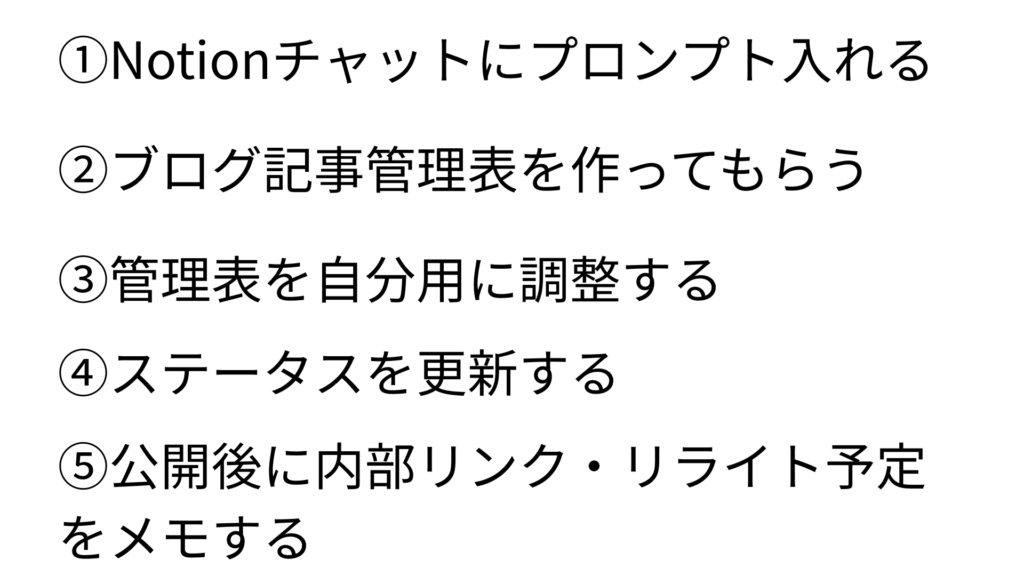
この流れなら、Notion初心者でも管理表を作り始めやすいです。
最初から自分でページや項目を作ろうとせず、Notionにたたき台を作ってもらってから整えると、作業のハードルが下がります。
AI記事作成とNotion管理を組み合わせると便利
記事作成と記事管理は、分けて考えると作業しやすくなります。
私の場合は、こんな流れで進めています。
- ChatGPTで記事ネタや構成を作る
- Claudeで本文のたたき台を作る
- ChatGPTで内部リンクやディスクリプションを確認する
- Notionで記事タイトル、キーワード、進捗、内部リンク候補を管理する
ChatGPTやClaudeを使うと、記事作成のスピードは上がります。
ただし、作った記事を管理していないと、どの記事に何をつなげるかがわかりにくくなります。
だからこそ、AIで記事を作りつつ、Notionで記事の状態を管理するのがおすすめです。
「記事を作る作業」と「記事を管理する作業」を分けることで、それぞれに集中しやすくなります。
ただし、ChatGPTをブログ作業に使うときは、「どう質問するか」も大切です。
質問があいまいだと、出てくる構成や本文案もあいまいになりやすいです。
AIにうまく指示できない人や、ChatGPTへの質問の型を知りたい人は、こちらの記事も参考にしてください。
関連記事:
ChatGPTにうまく質問するコツ|AI初心者でも失敗しない3ステップ
ChatGPTとClaudeの使い分けを知りたい人は、こちらの記事で詳しくまとめています。
関連記事:
ClaudeとChatGPTの違いは?ブログ運営・仕事での使い分けを初心者向けに解説
ChatGPTやClaudeの記事もNotionで管理しよう
AIカテゴリの記事を増やしていくときも、Notionでの管理が役立ちます。
たとえば、AIカテゴリでは次のような記事があります。
- ChatGPT Plus記事
- ClaudeとChatGPTの違い記事
- ChatGPTへの質問のコツ記事
- AIでブログ記事を書く流れの記事
- Notionでブログ記事を管理する記事
こうした記事が増えてくると、内部リンクの管理が大事になります。
Notionに内部リンク候補をメモしておくと、新しい記事を書くときに、
「あの記事につなげられるな」
「この記事から前の記事にリンクできそう」
と思い出しやすくなります。
記事同士をつなげることで、読者が次の記事を読みやすくなります。
AIカテゴリを育てていくなら、記事同士のつながりを管理することが大切です。
ChatGPT Plusが必要か迷っている人は、こちらの記事も参考になります。
関連記事:
ChatGPT Plusは必要?無料版との違いと元が取れる人を初心者向けに解説
Notion管理で完璧を目指しすぎなくていい
Notionは便利ですが、作り込みすぎると「管理表を整えること」自体が目的になってしまうことがあります。
これは初心者ほど注意したいポイントです。
たとえば、
- 項目を増やしすぎる
- 色分けにこだわりすぎる
- テンプレート作りに時間をかけすぎる
- 管理表を整えて満足してしまう
こうなると、肝心の記事を書く時間が減ってしまいます。
Notionはあくまで、ブログを書くための道具です。
最初から完璧なデータベースを作らなくて大丈夫です。
初心者のうちは、まず次の項目だけでも十分です。
- 記事タイトル
- キーワード
- ステータス
- 公開日
- 内部リンク候補
- メモ
続けていく中で、「この項目も必要だな」と思ったら少しずつ足していけばOKです。
管理することが目的ではなく、記事を書くために使うもの。
この意識を持っておくと、Notion管理が続けやすくなります。
まとめ:Notionで記事ネタと進捗を見える化しよう
記事ネタや進捗をまとめておくと、次にやることがわかりやすくなるんだね。
内部リンク候補もメモしておけば、公開後の見直しもしやすそう。
そう。Notionは完璧に作り込むより、ブログを続けるために使うのがおすすめだよ。
この記事をまとめます。
・ブログ記事が増えると、ネタや進捗がごちゃごちゃしやすい
・Notionで管理表を作ると、次にやる作業が見えやすくなる
・初心者は記事タイトル、キーワード、ステータス、公開日、内部リンク候補から始めればOK
・AIで記事作成し、Notionで管理すると作業が進めやすい
・ChatGPTやClaudeの記事も内部リンク候補として管理すると回遊を作りやすい
・Notion管理は完璧を目指さず、ブログを書くために使うことが大切
記事作成はChatGPTやClaudeでラクにして、記事管理はNotionでシンプルに整える。
この組み合わせにすると、ブログ運営を無理なく続けやすくなります。
Notionで記事管理を整えたら、AIへの質問の仕方も知っておくと、さらに作業がスムーズになります。
体系的に学びたい人は、ChatGPT関連の本も参考になります。
AIの活用についておすすめの記事
Notionで記事管理の流れがわかったら、次はAIを使った記事作成や、ChatGPTへの質問の仕方も確認しておくと作業しやすくなります。
気になるテーマから読んでみてください。
関連記事:
ClaudeとChatGPTの違いは?ブログ運営・仕事での使い分けを初心者向けに解説
ChatGPT・Claude・Notionを使って、ブログ記事を作る全体の流れを知りたい人向けの記事です。
関連記事:
ChatGPTにうまく質問するコツ|AI初心者でも失敗しない3ステップ
AIにうまく指示できない人や、ChatGPTへの質問の型を知りたい人向けの記事です。
関連記事:
ChatGPT Plusは必要?無料版との違いと元が取れる人を初心者向けに解説
ブログや仕事でChatGPTを本格的に使うなら、有料版が必要か判断する参考になります。